
Müşteriler
B2B Ön Başvuru Yönetimi
Bu sayfa, B2B sistemine başvuru yapan firmaların süreçlerinin yönetildiği alandır.
Başvuru yapan firmalar burada listelenir ve başvuruların değerlendirme, onaylama veya reddetme işlemleri gerçekleştirilir.
Ayrıca bu süreçte, başvuru yapan firmanın sistemdeki Logo kaydı ile eşleştirilmesi yapılarak, firmanın B2B sistemini aktif olarak kullanabilmesi sağlanır.
2. Başvuru Süreci
Başvuru süreci aşağıdaki adımlardan oluşur:
-
Kullanıcı, firması adına B2B sistemine başvuru yapmak için gerekli bilgileri doldurur.
-
Başvuru formu gönderildikten sonra sistem tarafından kayıt altına alınır.
-
Yapılan başvuru, Süper Admin panelinde yer alan Ön Başvurular Listesi ekranına düşer.
-
Süper Admin, başvuruyu inceleyerek:
-
Onaylayabilir
-
Reddedebilir
-
Gerekli eşleştirmeleri yaparak süreci tamamlayabilir
-
3. Listeleme Ekranı
Ön Başvurular listesinde her bir başvuru için aşağıdaki bilgiler görüntülenir:
-
Firma İsmi
-
Logo Eşleştirme Durumu
(Firmanın sistemdeki Logo kaydı ile eşleşip eşleşmediği) -
Durum
-
Yeni Başvuru
-
Onaylandı
-
Reddedildi
-
Tamamlandı
-
-
Lokasyon
-
Adres
-
Başvuru Tarihi
-
Detay
4. Detay ve İşlem Ekranı
Her başvuru için detay görüntüleme alanı bulunmaktadır.
Bu alanda:
-
Başvuru sırasında girilen tüm bilgiler görüntülenir
-
Süper Admin aşağıdaki işlemleri gerçekleştirebilir:
-
Müşteri (firma) ataması yapabilir
-
Başvuruyu onaylayabilir
-
Başvuruyu reddedebilir
-
Bu işlemler genellikle bir modal ekran üzerinden gerçekleştirilir.
5. Durum Yönetimi
Başvurular aşağıdaki durumlara sahip olabilir:
-
Yeni Başvuru → İlk gönderilen başvurular
-
Onaylandı → Başvurusu kabul edilen firmalar
-
Reddedildi → Başvurusu uygun bulunmayan firmalar
-
Tamamlandı → Logo eşleştirmesi yapılmış ve B2B kullanımı aktif hale getirilmiş firmalar
6. Filtreleme Özelliği
Liste ekranında, başvuruların durumlarına göre filtreleme yapılabilir.
Kullanıcı (Süper Admin):
-
Sadece yeni başvuruları
-
Sadece onaylananları
-
Sadece reddedilenleri
-
veya tamamlananları
görüntülemek için ilgili filtreyi seçebilir.
B2B Doküman Yönetimi (Belge Tanımlama ve Yönetim Ekranı)
Bu sayfa, ön başvuru yapmış ve müşteri eşleştirmesi tamamlanmış kullanıcıların yüklemesi gereken belgelerin tanımlandığı ve yönetildiği alandır.
Bu ekran üzerinden:
-
İstenilen belgeler listelenir
-
Belgeler düzenlenebilir
-
Yeni belge tanımları oluşturulabilir
-
Belge kuralları (format, boyut, zorunluluk vb.) belirlenir
Amaç, B2B sistemine giriş yapacak kullanıcıların yüklemesi gereken dokümanların standart ve kontrollü şekilde yönetilmesini sağlamaktır.
1. Listeleme Ekranı
Bu sayfada tanımlı tüm belgeler listelenir.
Her bir belge için aşağıdaki bilgiler görüntülenir:
-
Doküman Adı
-
Kabul Edilen Formatlar
(Örn: PDF, JPG, PNG vb.) -
Maksimum Dosya Boyutu
-
Zorunlu Durum
(Belgenin yüklenmesinin zorunlu olup olmadığı) -
Yenileme Durumu
-
Gerekli
-
Gerekli Değil
-
-
Durum
-
Aktif
-
Pasif
-
-
Düzenleme (Aksiyon) Kolonu
2. Belge Oluşturma ve Düzenleme
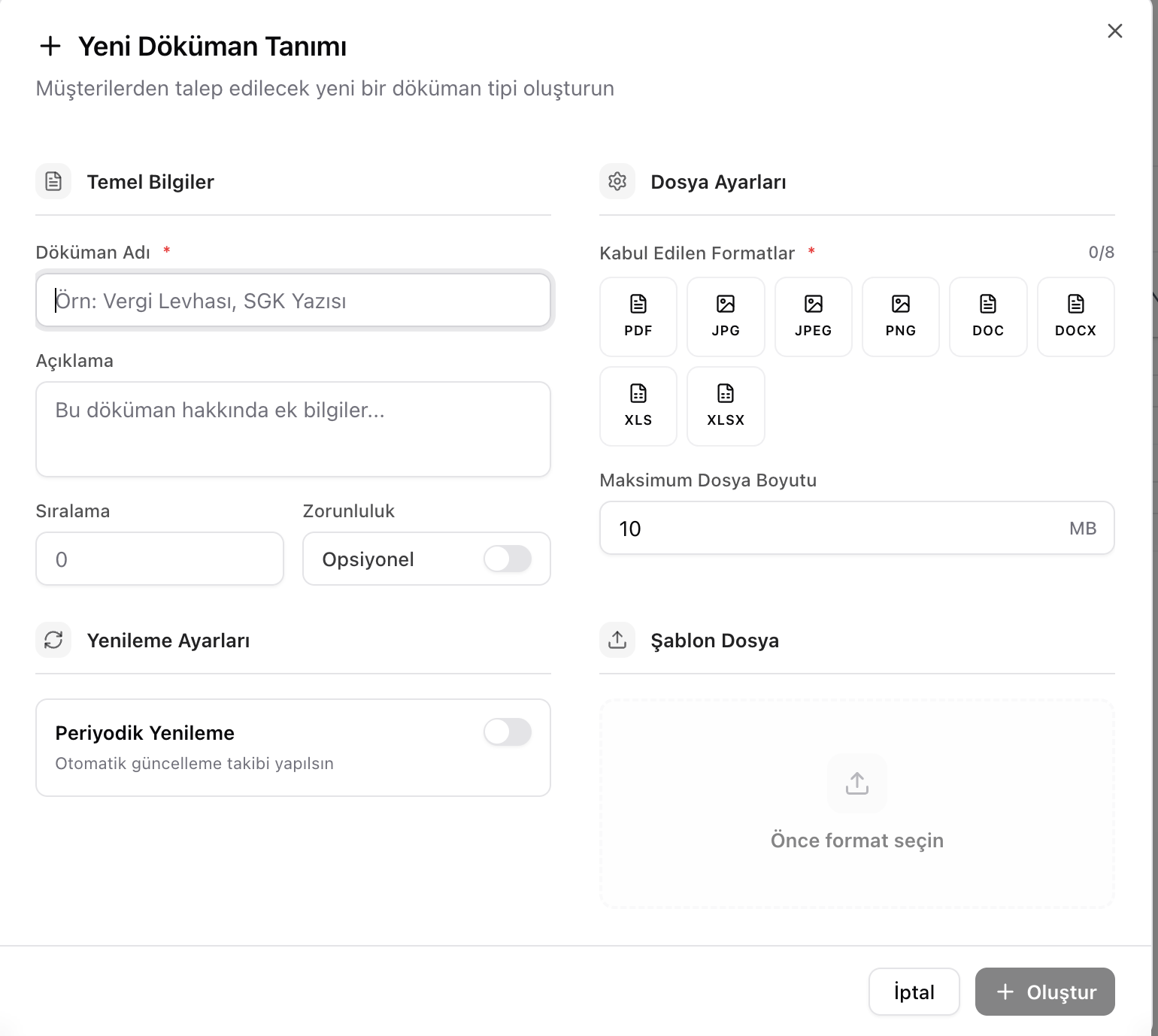
Yeni bir belge tanımlamak veya mevcut belgeyi düzenlemek için kullanılan alandır. Bu ekranda aşağıdaki ayarlar yapılabilir:
2.1 Temel Bilgiler
-
Doküman Adı
-
Açıklama
-
Sıralama
(Listeleme sırasını belirler)
2.2 Belge Kuralları
-
Zorunlu / Opsiyonel Seçimi
-
Kabul Edilen Dosya Formatları
(Birden fazla seçim yapılabilir) -
Maksimum Dosya Boyutu
(MB cinsinden girilir)
2.3 Yenileme Ayarları (Periyodik Güncelleme)
Belgenin belirli aralıklarla tekrar yüklenmesi gerekip gerekmediği bu alandan yönetilir.
-
Yenileme Durumu:
-
Aktif (Gerekli)
-
Pasif (Gerekli Değil)
-
-
Eğer yenileme aktif ise:
-
Yenileme Periyodu (Ay) girilir
(Örn: 6 ayda bir, 12 ayda bir)
-
2.4 Örnek Dosya (Şablon)
-
Belge için bir örnek dosya (template) yüklenebilir
-
Kullanıcılar bu dosyayı indirerek doğru formatta belge hazırlayabilir
2.5 Durum Yönetimi
-
Aktif / Pasif seçeneği bulunur
-
Aktif: Kullanıcıdan bu belge talep edilir
-
Pasif: Belge sistemde görünmez / Listede gösterilir
-
3. Sistem Davranışı
-
Sadece aktif belgeler kullanıcıya gösterilir
-
Zorunlu belgeler yüklenmeden süreç tamamlanamaz
-
Yenileme aktif olan belgeler belirlenen süre sonunda tekrar yüklenmelidir
-
Belge kuralları (format, boyut vb.) yükleme sırasında sistem tarafından kontrol edilir.
Kullanıcıdan talep edilen tüm dokümanlar bu sayfa üzerinden merkezi olarak tanımlanır ve yönetilir. İhtiyaçlara göre içeriklerde kolayca güncelleme yapılabilir; artık talep edilmeyen belgeler ise pratik bir şekilde pasife alınabilir. Bu yapı sayesinde doküman süreçleri düzenli, esnek ve kontrol edilebilir bir şekilde yönetilir.
Aşağıda doküman oluşturma ekranına ait örnek bir görsel yer almaktadır. Güncelleme işlemlerinde de bu ekrandaki tüm alanlar düzenlenebilir ve mevcut veriler güncellenebilir.
Firma BilgileriBelgeleri
Bu ekran, başvurusu onaylanan kullanıcıların sisteme giriş yaptıktan sonra yüklemesi gereken belgelerin yönetildiği ve yönetici tarafından kontrol edilip onaylandığı alandır.
Kullanıcı başvurudan sonra döküman yükleme işlemlerini yapar. Yönetici tarafından bu belgelerin kontrolü yapılır ilgili sayfa yapısı şu şekildedir.
1. Firma Belgeleri Listesi
Kullanıcı tarafından yüklenen belgeler, yönetici panelinde “Firma Belgeleri” sayfasında listelenir.
Liste Sayfasında Yer Alan Kolonlar:
-
Firma İsmi
-
Zorunlu Belgeler
(Yüklenmesi gereken toplam zorunlu belge sayısı) -
Belge Durumları (Adet Bazlı):
-
Onay Bekleyen
-
Onaylanan
-
Reddedilen
-
-
Firma Doğrulama Durumu
(Doğrulandı / Doğrulanmadı) -
Son Yükleme Tarihi
(En son yüklenen belgenin tarihi) -
Belgeleri Görüntüle (Aksiyon Butonu)
2. Belge Detay ve Kontrol Ekranı
“Belgeleri Görüntüle” butonuna tıklandığında, ilgili firmanın yüklediği tüm belgeler detaylı şekilde görüntülenir.
Bu ekranda:
-
Hangi doküman için kaç adet belge yüklendiği görülür
-
Yüklenen belgeler tek tek incelenebilir
-
Yönetici aşağıdaki işlemleri gerçekleştirebilir:
-
Onaylama
-
Reddetme
-
3. Doğrulama Süreci
-
Tüm belgeler eksiksiz ve doğru şekilde onaylandıktan sonra:
-
Yönetici, “Doğrulandı” durumunu aktif hale getirir
-
-
Bu işlem sonrasında:
-
Kullanıcı B2B sistemini aktif olarak kullanmaya başlayabilir
-
4. Filtreleme Özelliği
Bu sayfada belge durumlarına göre filtreleme yapılabilir:
-
Onay Bekleyen
-
Onaylandı
-
Reddedildi
Bu filtreler sayesinde:
-
Belirli durumdaki belgeleri hızlıca görüntülemek mümkün olur
-
Herhangi bir firmanın ilgili durumdaki belgelerine kolayca ulaşılır
-
“Belgeleri Görüntüle” aksiyonu ile detay ekranına geçilerek inceleme yapılabilir
5. Sistem Davranışı
-
Kullanıcı, zorunlu belgeleri yüklemeden yönetici tarafından doğrulandı durumuna çekilebilir.
-
Yüklenen her belge yönetici onayına düşer
-
Onaylanmayan belgeler için kullanıcıdan tekrar yükleme talep edilebilir
Burada dikkat edilmesi gereken bir durum bulunmaktadır: Yönetici, belge yüklenmemiş olsa dahi firmayı manuel olarak onaylandı durumuna getirebilmekte ve firma aktif hale gelebilmektedir. Ancak mevcut yapıda, tüm dokümanları eksiksiz ve doğru şekilde onaylanmış olan firmalar için bile “doğrulandı” durumunun ayrıca manuel olarak aktif edilmesi gerekmektedir. Bu noktada, tüm evrakları doğrulanmış bir firmanın sistem tarafından otomatik olarak doğrulandı kabul edilmesi daha doğru ve verimli bir yaklaşım olacaktır. ??