Kod Eşleştirme Kuralı
- Logo sisteminde satış temsilcileri işlemleri kod bazlı yürütüldüğünden, - Yeni oluşturulan satış temsilcisinin sistemdeki kod bilgisi ile Logo’daki kod bilgisi **birebir aynı olmalıdır**. - SuperAdmin, yeni satış temsilcisi oluştururken Logo kodu ile eşleştirme işlemini yapmakla yükümlüdür. Bu eşleştirme, sistem ile Logo arasındaki veri bütünlüğünün sağlanması açısından zorunludur. ##### Cari Atama Yapısı Sistemimizde kayıtlı carilere (müşterilere) bir satış temsilcisi atanır. - Cari satış temsilcisi atamaları **Specode 4** alanı üzerinden gerçekleştirilir. - Her cari, tanımlı satış temsilcisi ile ilişkilendirilir. - Bu ilişkilendirme, teklif ve sipariş süreçlerinde yetki kontrolü amacıyla kullanılır. ##### Yeni Satış Temsilcisi Oluşturma Süreci SuperAdmin, yeni bir satış temsilcisi oluştururken aşağıdaki bilgileri sisteme girmelidir: - Ad - Soyad - E-posta adresi - Telefon numarası - Logo temsilci kodu Bu bilgiler doğrultusunda sistemde yeni bir kullanıcı kaydı oluşturulur. --- ##### Yetki Kapsamı (Cari Bazlı Teklif Yetkisi) Satış temsilcisi özelinde, teklif verme yetkisi sınırlandırılabilir. Bu kapsamda sisteme bir **aktif/pasif durum butonu** eklenmelidir.Bu yetki ayarı aşağıdaki seçenekleri içermelidir:
- **Sadece kendi carilerine teklif verebilir** - **Tüm carilere teklif verebilir** Bu yapı sayesinde: - Yetki kontrolü merkezi olarak yönetilir. - Rol bazlı değil, temsilci bazlı esneklik sağlanır.(availability) ---Logo'dan gelen bilgilerde firmaların satış temsilcisi bilgisi gelmektedir. Satış temsilcisi olamayan firmalar bulunmaktadır. Bu firmalar tüm satış temsilcileri tarafından görüntülenebilir. teklif verebilir ve süreçler işletilebilir.
##### Yetki Kapsamı (Müşteri Segmenti) Satış temsilcilerinin hangi ticari işlem grubundaki müşterilere erişebileceğinin ayarlanabileceği bir yetki alanı oluşturulmalıdır. Mevcut durumda satış temsilcileri tüm müşteri gruplarını görüntüleyememektedir. Bu bilgileri sadece superadmin görebilmelidir. Bu durumun sınırlandırılması gerekmektedir. Bu kapsamda: - Satış temsilcisi bazlı filtreleme yapılmalıdır. - Filtreleme **Specode 3** alanı üzerinden sağlanmalıdır. - Her satış temsilcisi yalnızca kendisine tanımlanan müşteri segmentini görebilmelidir. - Yetkisi olmayan müşteri grupları listelerde ve seçim alanlarında görünmemelidir. Varsayılan olarak: - **Peşin** - **Müşteriler** gruplarının görüntülenmesi yeterlidir. Bu yapı sayesinde satış temsilcileri şirketin tüm ticari verilerine erişemez, yalnızca kendi yetki alanındaki müşteri gruplarıyla işlem yapabilir. # Müşteriler ### **B2B Ön Başvuru Yönetimi** Bu sayfa, B2B sistemine başvuru yapan firmaların süreçlerinin yönetildiği alandır. Başvuru yapan firmalar burada listelenir ve başvuruların değerlendirme, onaylama veya reddetme işlemleri gerçekleştirilir. Ayrıca bu süreçte, başvuru yapan firmanın sistemdeki Logo kaydı ile eşleştirilmesi yapılarak, firmanın B2B sistemini aktif olarak kullanabilmesi sağlanır. #### 2. Başvuru Süreci Başvuru süreci aşağıdaki adımlardan oluşur: 1. Kullanıcı, firması adına B2B sistemine başvuru yapmak için gerekli bilgileri doldurur. 2. Başvuru formu gönderildikten sonra sistem tarafından kayıt altına alınır. 3. Yapılan başvuru, **Süper Admin** panelinde yer alan **Ön Başvurular Listesi** ekranına düşer. 4. Süper Admin, başvuruyu inceleyerek: - Onaylayabilir - Reddedebilir - Gerekli eşleştirmeleri yaparak süreci tamamlayabilir --- #### 3. Listeleme Ekranı Ön Başvurular listesinde her bir başvuru için aşağıdaki bilgiler görüntülenir: - **Firma İsmi** - **Logo Eşleştirme Durumu** (Firmanın sistemdeki Logo kaydı ile eşleşip eşleşmediği) - **Durum** - Yeni Başvuru - Onaylandı - Reddedildi - Tamamlandı - **Lokasyon** - **Adres** - **Başvuru Tarihi** - **Detay** --- #### 4. Detay ve İşlem Ekranı Her başvuru için detay görüntüleme alanı bulunmaktadır. Bu alanda: - Başvuru sırasında girilen tüm bilgiler görüntülenir - Süper Admin aşağıdaki işlemleri gerçekleştirebilir: - Müşteri (firma) ataması yapabilir - Başvuruyu onaylayabilir - Başvuruyu reddedebilir Bu işlemler genellikle bir **modal ekran** üzerinden gerçekleştirilir. --- #### 5. Durum Yönetimi Başvurular aşağıdaki durumlara sahip olabilir: - **Yeni Başvuru** → İlk gönderilen başvurular - **Onaylandı** → Başvurusu kabul edilen firmalar - **Reddedildi** → Başvurusu uygun bulunmayan firmalar - **Tamamlandı** → Logo eşleştirmesi yapılmış ve B2B kullanımı aktif hale getirilmiş firmalar --- #### 6. Filtreleme Özelliği Liste ekranında, başvuruların durumlarına göre filtreleme yapılabilir. Kullanıcı (Süper Admin): - Sadece yeni başvuruları - Sadece onaylananları - Sadece reddedilenleri - veya tamamlananları görüntülemek için ilgili filtreyi seçebilir. ### **B2B Doküman Yönetimi (Belge Tanımlama ve Yönetim Ekranı)** Bu sayfa, ön başvuru yapmış ve müşteri eşleştirmesi tamamlanmış kullanıcıların yüklemesi gereken belgelerin tanımlandığı ve yönetildiği alandır. Bu ekran üzerinden: - İstenilen belgeler listelenir - Belgeler düzenlenebilir - Yeni belge tanımları oluşturulabilir - Belge kuralları (format, boyut, zorunluluk vb.) belirlenir Amaç, B2B sistemine giriş yapacak kullanıcıların yüklemesi gereken dokümanların standart ve kontrollü şekilde yönetilmesini sağlamaktır. --- #### 1. Listeleme Ekranı Bu sayfada tanımlı tüm belgeler listelenir. Her bir belge için aşağıdaki bilgiler görüntülenir: - **Doküman Adı** - **Kabul Edilen Formatlar** (Örn: PDF, JPG, PNG vb.) - **Maksimum Dosya Boyutu** - **Zorunlu Durum** (Belgenin yüklenmesinin zorunlu olup olmadığı) - **Yenileme Durumu** - Gerekli - Gerekli Değil - **Durum** - Aktif - Pasif - **Düzenleme (Aksiyon) Kolonu** --- #### 2. Belge Oluşturma ve Düzenleme Yeni bir belge tanımlamak veya mevcut belgeyi düzenlemek için kullanılan alandır. Bu ekranda aşağıdaki ayarlar yapılabilir: ##### 2.1 Temel Bilgiler - **Doküman Adı** - **Açıklama** - **Sıralama** (Listeleme sırasını belirler) --- ##### 2.2 Belge Kuralları - **Zorunlu / Opsiyonel Seçimi** - **Kabul Edilen Dosya Formatları** (Birden fazla seçim yapılabilir) - **Maksimum Dosya Boyutu** (MB cinsinden girilir) --- ##### 2.3 Yenileme Ayarları (Periyodik Güncelleme) Belgenin belirli aralıklarla tekrar yüklenmesi gerekip gerekmediği bu alandan yönetilir. - **Yenileme Durumu:** - Aktif (Gerekli) - Pasif (Gerekli Değil) - Eğer **yenileme aktif** ise: - **Yenileme Periyodu (Ay)** girilir (Örn: 6 ayda bir, 12 ayda bir) --- ##### 2.4 Örnek Dosya (Şablon) - Belge için bir **örnek dosya (template)** yüklenebilir - Kullanıcılar bu dosyayı indirerek doğru formatta belge hazırlayabilir --- ##### 2.5 Durum Yönetimi - **Aktif / Pasif** seçeneği bulunur - **Aktif:** Kullanıcıdan bu belge talep edilir - **Pasif:** Belge sistemde görünmez / Listede gösterilir --- ##### 3. Sistem Davranışı - Sadece **aktif** belgeler kullanıcıya gösterilir - **Zorunlu belgeler** yüklenmeden süreç tamamlanamaz - **Yenileme aktif olan belgeler** belirlenen süre sonunda tekrar yüklenmelidir - Belge kuralları (format, boyut vb.) yükleme sırasında sistem tarafından kontrol edilir. Kullanıcıdan talep edilen tüm dokümanlar bu sayfa üzerinden merkezi olarak tanımlanır ve yönetilir. İhtiyaçlara göre içeriklerde kolayca güncelleme yapılabilir; artık talep edilmeyen belgeler ise pratik bir şekilde pasife alınabilir. Bu yapı sayesinde doküman süreçleri düzenli, esnek ve kontrol edilebilir bir şekilde yönetilir. Aşağıda doküman oluşturma ekranına ait örnek bir görsel yer almaktadır. Güncelleme işlemlerinde de bu ekrandaki tüm alanlar düzenlenebilir ve mevcut veriler güncellenebilir. 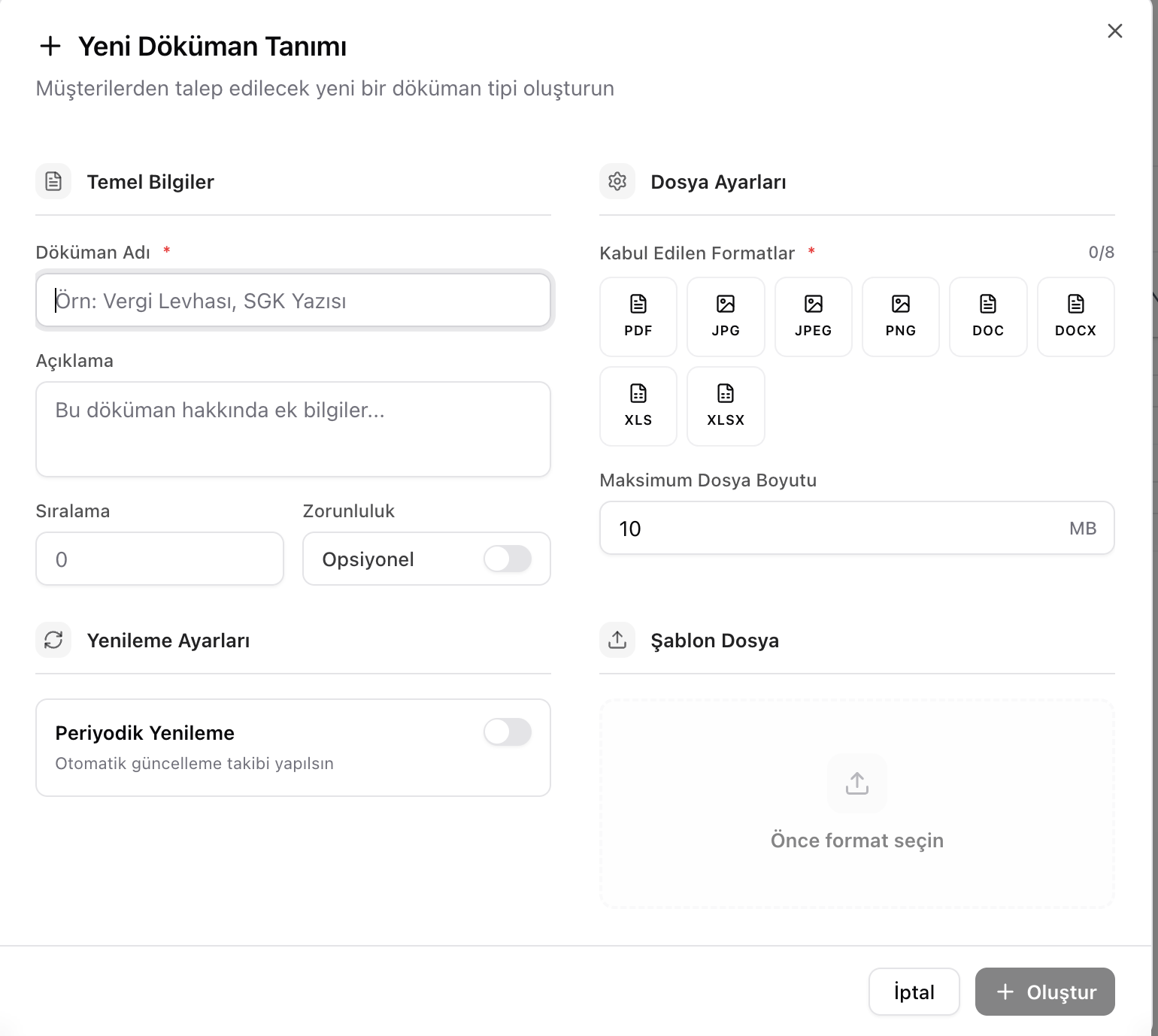 ### **Firma Belgeleri** Bu ekran, başvurusu onaylanan kullanıcıların sisteme giriş yaptıktan sonra yüklemesi gereken belgelerin yönetildiği ve yönetici tarafından kontrol edilip onaylandığı alandır. Kullanıcı başvurudan sonra döküman yükleme işlemlerini yapar. Yönetici tarafından bu belgelerin kontrolü yapılır ilgili sayfa yapısı şu şekildedir. #### 1. Firma Belgeleri Listesi Kullanıcı tarafından yüklenen belgeler, yönetici panelinde **“Firma Belgeleri”** sayfasında listelenir. **Liste Sayfasında Yer Alan Kolonlar:** - **Firma İsmi** - **Zorunlu Belgeler** (Yüklenmesi gereken toplam zorunlu belge sayısı) - **Belge Durumları (Adet Bazlı):** - Onay Bekleyen - Onaylanan - Reddedilen - **Firma Doğrulama Durumu** (Doğrulandı / Doğrulanmadı) - **Son Yükleme Tarihi** (En son yüklenen belgenin tarihi) - **Belgeleri Görüntüle (Aksiyon Butonu)** #### 2. Belge Detay ve Kontrol Ekranı “**Belgeleri Görüntüle**” butonuna tıklandığında, ilgili firmanın yüklediği tüm belgeler detaylı şekilde görüntülenir. Bu ekranda: - Hangi doküman için kaç adet belge yüklendiği görülür - Yüklenen belgeler tek tek incelenebilir - Yönetici aşağıdaki işlemleri gerçekleştirebilir: - **Onaylama** - **Reddetme** #### 3. Doğrulama Süreci - Tüm belgeler eksiksiz ve doğru şekilde **onaylandıktan sonra**: - Yönetici, **“Doğrulandı”** durumunu aktif hale getirir - Bu işlem sonrasında: - Kullanıcı B2B sistemini aktif olarak kullanmaya başlayabilir #### 4. Filtreleme Özelliği Bu sayfada belge durumlarına göre filtreleme yapılabilir: - **Onay Bekleyen** - **Onaylandı** - **Reddedildi** Bu filtreler sayesinde: - Belirli durumdaki belgeleri hızlıca görüntülemek mümkün olur - Herhangi bir firmanın ilgili durumdaki belgelerine kolayca ulaşılır - “Belgeleri Görüntüle” aksiyonu ile detay ekranına geçilerek inceleme yapılabilir #### 5. Sistem Davranışı - Kullanıcı, zorunlu belgeleri yüklemeden yönetici tarafından doğrulandı durumuna çekilebilir. - Yüklenen her belge yönetici onayına düşer - Onaylanmayan belgeler için kullanıcıdan tekrar yükleme talep edilebilirBurada dikkat edilmesi gereken bir durum bulunmaktadır: Yönetici, belge yüklenmemiş olsa dahi firmayı manuel olarak **doğrulandı** durumuna getirebilmekte ve firma aktif hale gelebilmektedir. Ancak mevcut yapıda, tüm dokümanları eksiksiz ve doğru şekilde onaylanmış olan firmalar için bile **“doğrulandı”** durumunun ayrıca manuel olarak aktif edilmesi gerekmektedir.
### **Firma ve Kullanıcılar Yönetimi** Sistem içerisinde **Super Admin** rolüne özel olarak tasarlanmış **“Firma ve Kullanıcılar”** sayfası bulunmaktadır. Bu sayfa üzerinden: - Tüm firmalar (F1–F4 seviyeleri) - Firmalara bağlı kullanıcılar (T1–T4 seviyeleri) - Firma doğrulama ve aktiflik durumları - Belge görüntüleme ve yönetimi merkezi olarak yönetilebilir. --- #### **1. Firma Seviyelerine Göre Filtreleme** Sayfa üzerinde aşağıdaki firma seviyelerine göre filtreleme yapılabilir:firmalar ve kullanıcı seviyeleri geçişlerine [buradan](https://docs.vitadc.com/link/37#bkmrk-firma-ve-kullan%C4%B1c%C4%B1-y) ulaşabilirsiniz.
##### **F1 – Sistem Dışı Firmalar** - Logo ERP kaydı bulunmayan firmalardır. - Bu firmalar sadece teklif alabilir. - Sipariş oluşturamazlar. - Bu firmaların altında yalnızca **T1 kullanıcıları** bulunabilir. --- ##### **F2 – Kısmi Doğrulanmış Firmalar** - Logo kaydı bulunan ancak belge doğrulama süreci tamamlanmamış firmalardır. - Belirlenen belge doğrulama limitler dahilinde sipariş oluşturabilirler. - Firma altında **T1 kullanıcıları** bulunabilir. --- ##### **F3 – Tam Doğrulanmış Firmalar** - Tüm belgeleri onaylanmış firmalardır. - Daha yüksek limitlerle sipariş oluşturabilirler. - Firma altında: - **T1** - **T2** kullanıcıları bulunabilir. --- ##### **F4 – B2B Firmalar** - B2B sistemine tam entegre ve yetkili firmalardır. - Firma altında: - **T1** - **T2** - **T3 (B2B Kullanıcısı)** - **T4 (B2B Admin)** kullanıcıları bulunabilir. --- #### **2. Firma Listesi ve Görüntüleme** Filtre seçildiğinde: - İlgili firma seviyesine ait firmalar listelenir. - Her firma için temel bilgiler görüntülenir. - Firma detayına girilerek: - Bağlı kullanıcılar - Belge durumu - Doğrulama bilgileri incelenebilir. --- #### **3. Kullanıcı Yönetimi** Super Admin, firma altına yeni kullanıcı ekleyebilir. ##### **Kullanıcı Ekleme Kuralları** - Kullanıcı oluşturulurken **T seviyesi seçilir (T1–T3)** - Kullanıcının seviyesi: - Firma seviyesini **aşamaz** ##### **Örnek:** - F1 → sadece T1 - F3 → T1 ve T2 - F4 → T1, T2, T3, T4 --- #### **4. Belge Yönetimi** Bu sayfa üzerinden: - Firmanın yüklediği belgeler görüntülenebilir - Doğrulanmış / bekleyen belgeler kontrol edilebilir - Firma doğrulama süreci takip edilebilir --- #### **5. Müşteri Düzenleme (Edit) Modalı** Firma detayında bulunan düzenleme modalı ile: - Firmanın **doğrulama durumu** değiştirilebilir - Firmanın **aktif / pasif durumu** güncellenebilir --- #### **6. Yeni Müşteri Ekleme (Davet Süreci)** Super Admin yeni bir müşteri ekleyebilir. **Süreç:** 1. Sistem içinde **Logo ERP’de kaydı bulunan firma seçilir** 2. Firmanın **yetkili bilgileri girilir** - Ad / Soyad - E-mail - Telefon 3. Sistem üzerinden kullanıcıya **davet oluşturulur** 4. Kullanıcı davet maili ile sisteme giriş yaparak süreci başlatırMüşteri düzenleme modalı içinde Döküman doğrulama bulunmaktadır. bunun ismi doğrulanmış firma olmalıdır.??
Firmalar sayfasına, filtre seçenekleri arasına **“Takipteki Firmalar”** filtresi eklenmelidir. Bu filtre sayesinde, takip durumu aktif olan müşteriler kolayca listelenebilir ve görüntülenebilir.
# Finans Ayarları ### Banka/Vade Taksit Ayarları Bu sayfada, Logo ERP’den gelen veriler listelenmektedir. Tüm vade seçenekleri ve aktif bankalar bu ekranda görüntülenir. Bankaların isimleri ve sıralamaları yönetilebilir şekilde düzenlenebilir. Ayrıca, banka bazlı olarak vadeye göre taksit sayıları tanımlanabilir. Bu sayede, her bir banka için belirli vadelerde uygulanacak taksit sayıları ayrı ayrı yapılandırılabilir. # Teklif Ayarları ### Üretici Ayarları Bu sayfa, sistemde kayıtlı olan **üretici firmalar için operasyonel ve yetkisel ayarların yönetildiği** yapılandırma ekranıdır. Amaç; firmaların sistem içerisindeki kullanım durumlarını, teslimat sürelerini, rezervasyon ve onay süreçlerini merkezi olarak yönetmektir. #### **1. Aktif / Pasif Durum Yönetimi** Üretici firma için sistemde üç farklı aktiflik durumu tanımlanır: ##### **1.1 Firma Aktiflik Durumu** - Üretici firmanın sistem genelinde aktif veya pasif olması belirlenir. - Pasif olan firmalar sistemde işlem yapılamaz hale gelir. ##### **1.2 Satış Temsilcisi Aktiflik Durumu** - İlgili firmanın **satış temsilcileri tarafından kullanılabilir olup olmadığı** belirlenir. - Aktif/pasif olarak yönetilir. ##### **1.3 B2B Aktiflik Durumu** - Firmanın **B2B kullanıcıları tarafından erişilebilirliği** belirlenir. - Aktif/pasif olarak yönetilir.Bu üç yapı sayesinde:
- Firma bazlı erişim kontrolü sağlanır - Hangi kullanıcı grubunun hangi firmayla çalışabileceği net olarak belirlenir #### **2. Teslimat Süresi Tanımları** Üretici firmaya bağlı ürünler için teslimat süreleri üç farklı kategoriye göre tanımlanır: ##### **2.1 Stok Ürünleri** - Ürün stokta mevcutsa teslim süresi girilir. ##### **2.2 Sistem Ürünleri** - Sistem içerisinde bulunan ancak stokta olmayan ürünler için teslim süresi tanımlanır. ##### **2.3 Stok Dışı Ürünler** - Özel sipariş veya dış tedarik gerektiren ürünler için teslim süresi belirlenir.Bu bilgiler:
- Sipariş oluşturma sürecinde kullanıcıya gösterilir - Operasyon planlamasında referans olarak kullanılır - Bu belirlenen süreler gün olarak alınır. #### **3. Rezervasyon Ayarları** Firma bazında ürünler için rezervasyon yönetimi yapılabilir: - Rezervasyon özelliği **aktif / pasif** hale getirilebilir - Aktif olması durumunda: - Rezervasyon süresi **dakika bazında** tanımlanır**Senaryolar:**
- Aktif → Ürünler için belirli süre rezervasyon yapılabilir - Pasif → Bu firmaya ait ürünlerde rezervasyon yapılamaz #### **4. Opsiyon Süresi Tanımı** - Opsiyon süresi **saat bazında** girilir - Bu süre: - Oluşturulan teklifin **geçerlilik süresini** belirler - Aynı zamanda sipariş sürecinde de referans alınır Böylece tekliflerin ne kadar süre geçerli olduğu net şekilde kontrol edilir. #### **5. Onay Süreci ve Limit Yönetimi** Bu alanda tekliflerin onay mekanizması ve limitleri belirlenir. ##### **5.1 Tekli Onay Limiti** - Belirlenen limite kadar olan teklifler **tek kişi tarafından onaylanabilir** **Kurallar:** - Onaylayan kişi: - Varsayılan olarak **Ürün Grup Yöneticisi** olmalıdır. - Eğer ürün grup yöneticisi yoksa: - Manuel olarak bir kullanıcı atanabilir ##### **5.2 Çoklu Onay Limiti** - Belirlenen limitin üzerindeki teklifler: - **çoklu onay sürecine** düşer - bu onay da önce ürün grup yöneticisi onayına gider onaylarsa yöneticiye düşer. - ürün grup yöneticisi onaylamazsa yöneticiye gitmez. --- ##### **5.3 Ek Kontrol Mekanizmaları** **İkinci Onaylayıcı Tanımı** - Ürün grup yöneticisinin aynı zamanda teklif oluşturduğu durumlar için: - **İkinci bir tekli onay kontrolcüsü** atanabilir. --- #### **6. Sistem Varsayılan ve Mod Kontrolü** Sistem genelinde yapılan ayarların yönetimini kolaylaştırmak amacıyla **“Sistem Varsayılan” yapısı** tanımlanmıştır. - Sık kullanılan ayarların tek noktadan yönetilmesini sağlamak - Firma bazlı manuel işlem ihtiyacını azaltmak - Tüm firmalarda standart bir yapı oluşturmak ##### **6.1 Sistem Varsayılan Yapısı** - Bu yapı **tek satır veri** üzerinden çalışır - Bu satır içerisinde: - Aktiflik durumları - Teslimat süreleri - Rezervasyon ayarları - Opsiyon süreleri - Onay limitleri gibi daha önce tanımlanan tüm parametreler yer alır ##### **6.2 Mod (Mode) Kontrolü** Her ayar için bir **“Mod” (Mode)** alanı bulunur: - **Mod Aktif (ON):** - Sistem varsayılan değerleri kullanılır - Firma bazında bu alan **değiştirilemez** - Tüm firmalar bu değere bağlı çalışır - **Mod Pasif (OFF):** - Firma kendi ayarlarını **manuel olarak değiştirebilir** - Sistem varsayılanından bağımsız çalışır ### ### Ödeme Yöntemi ayarları Bu sayfa, Logo ERP sisteminden gelen ödeme yöntemlerinin yönetildiği ve gruplandığı alandır. ##### **Genel Yapı** - Logo’dan gelen tüm ödeme yöntemleri bu sayfada listelenir. - Ödeme yöntemleri, belirli gruplar altında toplanarak yönetilir. - Gruplama yapılmasının amacı: - Hangi ödeme yönteminin hangi müşteri gruplarına açık olacağını kontrol etmek - Yönetimi daha kolay ve merkezi hale getirmektir ##### **Gruplama Kuralları** - Her bir ödeme yöntemi yalnızca **bir gruba** ait olabilir. - Müşterilere yalnızca, bağlı oldukları gruplara tanımlı ödeme yöntemleri gösterilir. ##### **İsim Güncelleme** - Logo’dan gelen ödeme yöntemi adı, sistem içerisinde farklı bir isimle gösterilmek istenirse: - Bu sayfa üzerinden güncellenebilir - Güncellenen isim, kullanıcı tarafında da aynı şekilde görüntülenir ##### **Kullanım Alanı (Şalt / Kablo)** Her ödeme yöntemi için kullanım kapsamı belirlenebilir: - Sadece **Şalt tekliflerinde** - Sadece **Kablo tekliflerinde** - Ya da **her iki teklif türünde** kullanılabilir ##### **Vade Tanımı** - Her ödeme yöntemi için **vade gün sayısı** tanımlanabilir ##### **Pasif Durum Yönetimi** - Kullanılmak istenmeyen bir ödeme yöntemi: - Bulunduğu tüm gruplardan çıkarılarak pasif hale getirilebilir - Bu durumda: - Kullanıcıya görünmez - Ancak tamamen silinmez - İstenildiğinde tekrar bir gruba eklenerek aktif hale getirilebilir ### Ticari İşlem Grupları ayarları Bu sayfa, **ticari işlem gruplarına göre ödeme planlarının yönetildiği ve yapılandırıldığı** alandır. Sistem üzerinden, her bir ticari işlem grubu için hangi ödeme planlarının kullanılabileceği belirlenir ve gerekli atamalar yapılır. Bu sayede, ilgili müşteri veya işlem türüne göre yalnızca uygun ödeme planlarının gösterilmesi sağlanır. Ticari işlem grupları, **Logo ERP sisteminden otomatik olarak çekilmektedir**. Eğer Logo tarafında yeni bir ticari işlem grubu eklenmişse, sayfa üzerinde bulunan **“Senkronize Et”** butonu kullanılarak güncel veriler sisteme aktarılabilir. # Sipariş Ayarları ### **Teslimat Yöntemleri Yönetim** Bu sayfa, sipariş oluşturma sürecinde kullanılacak **teslimat yöntemlerinin yönetildiği** alandır. Teslimat seçenekleri: - Hangi ürün grubunda (Kablo / Şalt) - Hangi teslimat tipinin kullanılacağı bilgilerine göre yapılandırılır. ##### **Ürün Tipine Göre Kullanım** Her teslimat yöntemi, belirli ürün grupları için geçerli olacak şekilde tanımlanabilir. **Örnek Kullanımlar:** - **Kargo ile Gönderim** → Sadece *Şalt* ürünler için kullanılabilir - **Teslim Alacağım** → *Kablo* ve *Şalt* için kullanılabilir.(direk sipariş verdiği ambardan alma) - **Ambar** → *Kablo* ve *Şalt* için kullanılabilir (ambardan teslim ambarlar arası gönderim olabilir.) - **Servis** → İhtiyaca göre ürün bazlı tanımlanabilir (müşteriye gönderim yapılan seçenektir) Bu yapı sayesinde: - Sipariş sırasında sadece uygun teslimat yöntemleri gösterilir - Ürün tipine göre hatalı seçimler engellenir ##### **Teslimat Yöntemi Ekleme ve Düzenleme** Super Admin bu sayfa üzerinden: - Yeni teslimat grubu oluşturabilir - Mevcut teslimat gruplarını düzenleyebilir - Ürün tipine göre kullanım kapsamını değiştirebilirBu kısımda teslimat grupları içinde bir alan olmalı ve bu alanda bu bu grubun B2B kullanıcısına gösterilip gösterilmeyeceği aktiflik pasiflik durumu değiştirilebilmeli
##### **Logo ERP Entegrasyonu** Oluşturulan her teslimat grubu: - Logo ERP’den gelen teslimat yöntemleri ile eşleştirilir - Admin, oluşturduğu grubun Logo tarafındaki karşılığını seçer Bu sayede: - Sistem ile Logo ERP arasında veri uyumu sağlanır - Sipariş süreçleri entegre şekilde çalışır ##### **Yönetim Yetkileri** Bu sayfa üzerinden: - Teslimat yöntemleri aktif/pasif yapılabilir - Gruplar güncellenebilir - Yeni gruplar eklenebilir - Logo eşleştirmeleri değiştirilebilir - Teslimat şeklinin kablo, şalt mı barındırdığı belirlenir. ### **Ödeme Yapılandırması (Sistem Ayarı)** Bu sayfa, kullanıcıların teklifleri siparişe dönüştürme sürecinde karşılarına çıkan **ödeme ekranının içerik ve ayarlarının yönetildiği** merkezi bir yönetim panelidir. Bu panel üzerinden: - Sayfa başlığı - Açıklama metni - Ödeme sırasında gösterilecek mesajlar kolaylıkla yönetilebilir. #### **Genel Sayfa Ayarları** Ödeme sayfasında gösterilecek temel içerikler aşağıdaki alanlardan oluşur: - **Sayfa Başlığı** - **Sayfa Açıklaması** - **Ödeme Başarılı Mesajı** - **Ödeme Hata Mesajı** - **Doğrulama Mesajları** Tüm bu alanlar yönetim paneli üzerinden dinamik olarak güncellenebilir ve kullanıcıya anlık olarak yansıtılır. #### **Kredi Kartı Ayarları** Kredi kartı ile ödeme seçeneği için aşağıdaki yapılandırmalar yapılabilir: ##### **1 Açıklama ve Grup Yönetimi** - Kredi kartı ödeme yöntemine ait **açıklama metni** girilebilir. - Hangi **ödeme grupları** ile ilişkili olacağı belirlenir. ##### **2 Form Yapılandırması** Kredi kartı form alanları tamamen özelleştirilebilir: Her bir alan için: - **Etiket (Label)** - **Placeholder** - **Doğrulama Mesajı** tanımlanabilir. Bu sayede: - Form alanlarının ilk görünümü, - Kullanıcıya gösterilen uyarılar ve hatalar tamamen yönetilebilir hale gelir. #### **Havale / EFT Ayarları** ##### **1 Genel Ayarlar** - Havale/EFT yöntemi için açıklama girilebilir. - İlgili olduğu **ödeme grupları** belirlenir. ##### **2 Banka Bilgileri Yönetimi** Bu alanda birden fazla banka tanımlanabilir. Her banka için: - **Banka Adı** - **Şube** - **Hesap Adı** - **Hesap Numarası** - **IBAN** - **SWIFT Kodu** bilgileri girilir. ✔️ **Aktif/Pasif durumu bulunan bankalar** sayesinde: Sadece aktif olan bankalar kullanıcıya ödeme sırasında gösterilir. ##### **3 Bilgilendirme Alanı** Havale/EFT işlemleri için kullanıcıya gösterilecek bilgilendirme alanı bulunmaktadır. Bu alanda: - **Başlık** - **Açıklama** tanımlanabilir. Ayrıca: - Aktif/Pasif durumu ile bu bilginin gösterilip gösterilmeyeceği kontrol edilir. - Kullanıcıya: - Ödeme sonrası dikkat edilmesi gerekenler - Onay süresi (örneğin: 1-2 iş günü) gibi bilgiler verilebilir. #### **Açık Hesap Ayarları** Açık hesap ödeme yöntemi iki ana bölümden oluşur: ##### **1 Bilgi Kartı** - **Başlık**: (Örn: "Ödeme Yöntemi") - **Açıklama**: Açık hesabın onay süreci ve kullanım şartları hakkında bilgi verilir. ##### **2 Vade Alanı** - Kullanıcıya uygulanacak **vade süresi** bu alanda belirtilir teklifte seçilen vadeli yöntem. - (Örn: 30 gün, 60 gün vb.) ##### **Genel Değerlendirme** Bu yapı sayesinde: - Tüm ödeme yöntemleri merkezi olarak yönetilir. - Kullanıcıya gösterilen içerikler esnek ve dinamik hale gelir. - Farklı ödeme senaryoları (Kredi Kartı, Havale/EFT, Açık Hesap) kolayca yapılandırılabilir. # Sistem kullanıcıları ### Sistem Kullanıcıları Yönetimi Bu sayfa, sistemde yer alan tüm kullanıcıların merkezi olarak yönetildiği alandır. Satış temsilcisi, muhasebeci ve admin gibi farklı rollere sahip kullanıcılar bu ekran üzerinden listelenir ve yönetilir. #### Kullanıcı Listeleme - Sistem üzerindeki tüm kullanıcılar bu sayfada görüntülenir. - Her kullanıcının rolü, aktiflik durumu ve temel bilgileri listelenir. - Roller; satış temsilcisi, muhasebe ve admin gibi sistemde tanımlı yetkilere göre belirlenir. #### Yeni Kullanıcı Ekleme SuperAdmin, bu sayfa üzerinden yeni kullanıcı oluşturabilir. Kullanıcı oluşturulurken aşağıdaki bilgiler girilir: - Ad - Soyad - E-posta adresi - Rol bilgisi - Aktif/Pasif durumu - Logo ERP kullanıcı kodu ile eşleştirme Logo entegrasyonu kapsamında, kullanıcının sistemde doğru şekilde yetkilendirilebilmesi için ilgili Logo kullanıcı kodu ile eşleştirme yapılması zorunludur. #### Kullanıcı Güncelleme SuperAdmin, mevcut kullanıcı bilgilerini güncelleyebilir. Ancak: - E-posta adresi **benzersiz (unique)** bir alan olduğu için değiştirilemez. - E-posta dışındaki tüm bilgiler (ad, soyad, rol, aktiflik durumu, Logo kodu vb.) güncellenebilir. #### Kullanıcı Aktiflik Yönetimi - Kullanıcılar aktif veya pasif duruma getirilebilir. - Pasif duruma alınan kullanıcıların sisteme giriş yapması engellenir. - Bu özellik, kullanıcı erişimini kontrol etmek ve güvenliği sağlamak amacıyla kullanılır. ### ### **Rol ve Yetkilendirme Yönetimi** Bu sayfa, sistem genelinde yer alan tüm işlemler için kullanıcıların erişim ve yetki kontrollerinin yönetildiği alandır. Hangi rolün hangi sayfaya erişebileceği ve bu sayfalarda hangi işlemleri gerçekleştirebileceği bu ekran üzerinden belirlenir. #### Yetki Kapsamı Sistem içerisindeki tüm sayfalar ve modüller için aşağıdaki işlem yetkileri rol bazlı olarak tanımlanır: - Görüntüleme - Ekleme - Düzenleme - Silme Her bir rol için bu yetkiler ayrı ayrı tanımlanabilir ve ihtiyaçlara göre özelleştirilebilir. #### Rol Bazlı Yetkilendirme - Sistem üzerinde tanımlı roller (örneğin: Admin, Satış Temsilcisi, Muhasebe vb.) bu sayfada listelenir. - Her rol için hangi sayfalara erişim sağlanacağı belirlenir. - Aynı zamanda erişim sağlanan sayfalarda hangi işlemleri yapabileceği (CRUD yetkileri) detaylı şekilde tanımlanır. #### Yetki Yönetimi - Yetkiler merkezi olarak yönetilir ve tüm sisteme anlık olarak uygulanır. - Rol bazlı yapı sayesinde kullanıcıya özel değil, rol üzerinden toplu yetkilendirme yapılır. - Bu sayede yönetim kolaylaşır ve hata riski minimuma indirilir. #### Amaç ve Kullanım Bu yapı sayesinde: - Kullanıcıların sadece yetkili oldukları alanlara erişmesi sağlanır. - Sistem güvenliği artırılır. - Rol bazlı esnek ve ölçeklenebilir bir yetkilendirme yapısı oluşturulur.